
Runaway: A Road Adventure
Vorwort
Bitte bedenke, dass immer, wenn du Dateien aus dem Internet herunterlädst, es die Gefahr besteht, dass diese mit Viren oder anderen nicht erwünschten Dateien versucht sind. Wir haben die unten gelisteten Dateien zum Zeitpunkt des Artikels geprüft und konnten hier nichts feststellen, können dies aber nicht für eventuell spätere Zeitpunkte garantieren.
Aus rechtlichen Gründen dürfen wir dir die von uns genutzten Versionen nicht selbst anbieten, hatten aber bisher weder mit Dateien aus dem Compiware-Forum noch mit dgVoodoo Probleme, dennoch solltest du hier Vorsichtig sein.
Auch das Ignorieren von Windows-Meldungen bei der Installation des deutsch-Patches sind natürlich nicht angenehm, lassen sich bei solchen Spielen aber leider nicht vermeiden.
Für beide benötigten Downloads haben wir unten bei den Links diese hinterlegt. Beim Compiware-Forum ist eine Anmeldung notwendig, dieses lohnt sich aber auch, da hier viele Sprach-Patches für Spiele von GoG zu finden sind.
Die GoG-Version auf Deutsch umstellen (Sprachausgabe und Texte)
- Deutschen Patch herunterladen
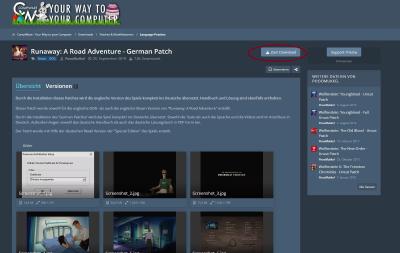
- Öffne den Link zum Compiware-Forum. Du musst in diesem angemeldet sein, wenn du dort noch keinen Account hast, erstelle dir bitte einen. Klicke dann auf Download und lade die Datei herunter.
- Entpacken
- Entpacke als nächstes den Deutsch Patch in ein beliebiges Verzeichnis, wir empfehlen hier nicht das Spielverzeichnis auszuwählen, sondern einfach ein anderes.
- Installation starten
- Starte dann die Runaway_GerPatch.exe. Je nach Windows-Einstellungen, kann es sein, dass du hier explizit zustimmen musst, indem du zuerst auf “Mehr Informationen” und danach “Trotzdem ausführen” auswählen musst.
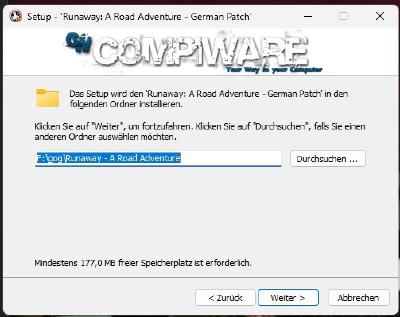
Der Installations-Assisten startet dann. Du kannst dich einfach durch diesen durchklicken. In einem Schritt zeigt er das Installationsverzeichnis an, dieses wird in der Regel automatisch erkannt und du brauchst hier nicht zu ändern. Die Installation und das austauschen der Dateien sollte nicht mehr als 1-2 Minuten dauern. - Handbuch und Lösung
- Im Installationsverzeichnis des Spiels finden sich nun auch die Lösung.pdf und das Manual.pdf. Die Lösung bietet zwei unterschiedliche Arten, eine ausführliche und eine Kurzlösung. Das Handbuch erklärt das Spiel und die Steuerung.
Bilder zum Installieren des deutschen Sprachpatches
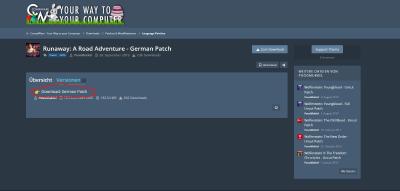
Nach der Anmeldung einfach auf "Zum Download klicken" Hier einfach den Text "Download: German Patch" anklicken An sich findet die Installation das Verzeichnis von selbst, auf diesem Bildschirm kann man dies aber überprüfen. Hier ist das Spiel nach "F:\gog\Runwawy - A Road Adventure" installiert
Grafik-Probleme unter aktuellen Windows-Versionen beheben.
- dgVoodoo herunterladen
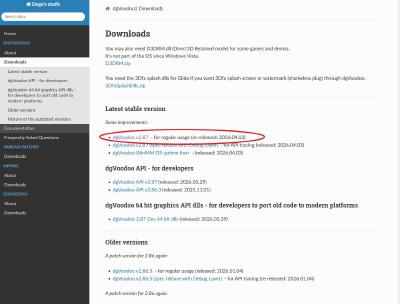
- Öffne den Link zu dege.fw.hu/dgVooodoo2 (unten stehend) und lade dir von der Webseite den aktuellen Release herunter. Zum Zeitpunkt des Artiekls ist dies Version dgVoodoo v2.87, in der Regel sollten aber auch neuere Versionen funktionieren. Das Spiel durchgespielt haben wir it Version 2.86.5.
Der erste Link sollte aber der gewünschte sein. - dgVoodoo entpacken
- Nach dem Herunterladen kannst du diese zip-Datei in einem beliebigen (aber am besten nicht im Spielverzeichnis) entpacken.
- Kopieren der dlls
- öffne das entsprechende Verzeichnis und navigiere zum Unterverzeichnis “MS/x86”. Markiere und kopiere von dort alle vier Dateien (D3D8.dll, D3D9.dll, D3DImm.dll und DDraw.ddl). Kopiere diese Dateien in das Verzeichnis, in dem du Runaway: A Roadadventure installiert hast. Wie du das Verzeichnis findest, wird im nächsten Schritt erklärt.
- Finden des Installationsverzeichnisses
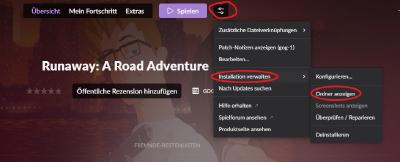
- Wenn du die GoG-Version des Spiels nutzt, findest du dies am einfachsten über den Galaxy-Client. Wähle das Spiel in diesem aus und klicken rechts neben Spielen auf den Schieberegler. Wähle nun “Installation verwalten" -> "Ordner anzeigen" aus und du befindest dich im Hauptverzeichnis. Füge hier die vier oben genannten Dateien ein.
- Kopieren des Control Panel
- Wir empfehlen aus dem Verzeichnis von dgVoodoo2 die Datei "dgVoodooCpl" in das Hauptverzeichnis von Runaway zu kopieren und danach einmal zu starten.
- Anpassen der Konfiguration
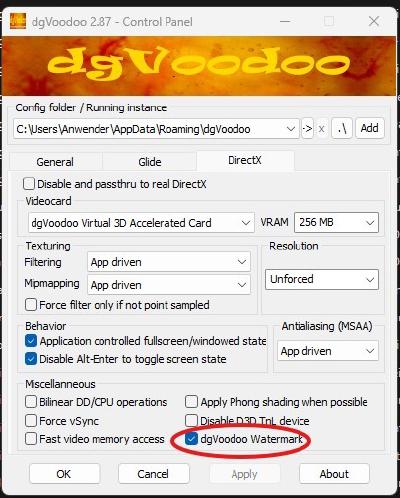
- Sobald das Control Panel offen ist, wähle den Reiter “DirectX” aus und deaktiviere dort die Option “dgVoodoo Watermark”. Klicke anschließend auf Apply und auf OK. Das Spiel wird nun, wenn du es erneut startest, sich ohne die Grafik-Probleme öffnen.
Bilder zum Beheben von grafischen Probleme mit Runaway: A Road Adventure
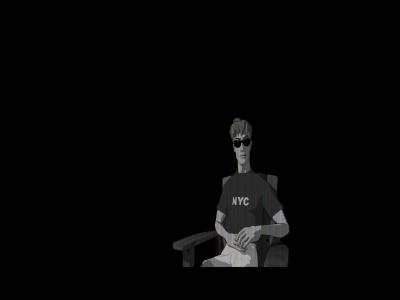
So sieht das Spiel unter aktuellen Windows-Versionen aus vor dem Patch. Auch das Menü ist kaputt. Auf der dgVoodoo2 Seite am besten unter Latest stable version den ersten Eintrag nutzen. Gespielt haben wir das Spiel mit der Version 2.86.5, aber auch neuere Versionen sollten funktionieren. Wenn du die GoG-Galaxy-Version spielst, wähle das Spiel aus, klicke einfach auf den Regler und wähle dann Installation verwalten und im Ordner anzeigen und das Verzeichnis, indem sich das Spiel befindet, öffnet sich. Im Control Panel auf den Reiter DirectX klicken und dann die Option dgVoodoo Watermark deaktivieren, Apply klicken und dann OK.
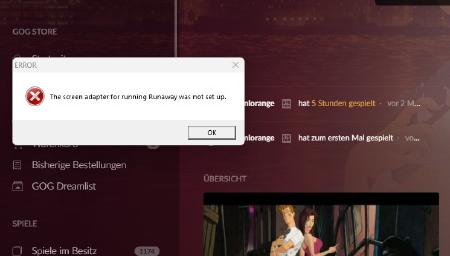
Fehler "The screen adapter for running Runaway was not set up."
Links für wagelustige Rundreisende
- Zum Spiele-Archäologen Beitrag zum Spiel
- Wir haben dem Spiel auch eine Podcastfolge gewidmet mit vielen Informationen zum Spiel, unserern Erlebnissen und noch viel mehr.
- GoG-Version auf deutsche Version anpassen
- Bei Compiware findet sich ein Patch, der das Spiel eindeutsch, die Texte sowie die Sprachausgabe.
- dgVoodoo 2 herunterladen.
- Auf der Seite kann die aktuelle Version von dgVoodoo2 heruntergeldaen werden, welche es uns erlaubt, mit den beinhalteten dlls das Spiel zu starten.